Denna guide är utformad för att hjälpa dig att konfigurera och hantera löneinställningar i Netvisor-systemet. Guiden behandlar olika aspekter av löneberäkning, såsom löneslag, lönegrunder, registreringstyper och tabellvärden. Löneinställningar-vyn har fyra olika flikar.
INNEHÅLL
Löneslag
Löneslag är grunden för löneberäkning och innehåller formler för att beräkna löner. I denna sektion får du vägledning om hur du hanterar och skapar nya löneslag.
Du kan granska och redigera löneslag genom att välja Löneinställningar -> Löneslag. Vyn innehåller en tabell med information i olika kolumner. Du kan komma åt inställningarna för en enskild löneslag genom att klicka på lönetypsnamnet.
Skapa nytt löneslag
Du kan skapa en ny löneslag som passar ditt företags behov.
- Börja med att välja Nytt löneslag.
- Fyll i följande basinformation:
- Namn: Löneslagsnamn. Detta är ett obligatoriskt fält.
- Namn på engelska: Löneslagsnamn på engelska.
- Namn på svenska: Löneslagsnamn på svenska.
- Kategori: Välj löneslagskategori. Detta är ett obligatoriskt fält.
- Används i lönegrupper: Ange i vilka lönegrupper löneslaget används.
- Typ: Löneslagets typ är antingen standard eller anpassad.
- Ange inställningar för lönespecifikationsberäkning:
- Källa: Välj hur löneslaget beräknas (t.ex. formel, lönegrund). Källan kan också vara källfri, dvs. ingen källa. I detta fall hämtas inget värde automatiskt från programmet för löneslaget, utan användaren anger värdet manuellt på lönespecifikationen.
- Formel: Om du valde formel som källa, beräknas löneslagsvärdet med hjälp av en beräkningsformel. Du kan redigera den med Redigera formler-knappen. Beräkningsformeln kan anges med numeriska värden eller genom att välja formelkomponenter från programmet, såsom registreringstyper och lönetyper. Formelkomponentlistan öppnas genom att skriva ett citattecken (") i mängd- eller enhetspriskolumnen.
- Lönegrund: Om du valde lönegrund som källa, välj rätt lönegrund från rullgardinsmenyn. Lönegrunderna som visas i rullgardinsmenyn kommer från programmets Lönegrunder-vy.
- Förderlningsregel för del av månad: Ange hur lönen delas om anställningen endast har varat en del av månaden.
- Ange inkomstslag och inställningar för försäkringsavgifter:
- Inkomstslag: Välj inkomstslag. Detta är ett obligatoriskt fält om kategorin inte är "Hjälplöneslag" eller "Korrigering".
- Typ av övriga naturaförmåner: Om inkomstslag är 317, välj typ av övriga naturaförmåner. Detta är ett obligatoriskt fält.
- Typ av dagtraktamente: Om inkomstslag är 331, välj typ av dagtraktamente. Detta är ett obligatoriskt fält.
- Försäkringsavgifter: Ange försäkringsavgifter vid behov.
- Ange bokföringsinställningar:
- Debit-konto: Välj standard debit-konto. Detta är ett obligatoriskt fält.
- Kredit-konto: Välj standard kredit-konto. Detta är ett obligatoriskt fält.
- Spara den nya lönetypen genom att välja Spara ändringar.
Redigera löneslag
Hitta den löneslag du vill ha i listan och klicka på den.
Detta öppnar Redigera löneslag-vyn där du kan uppdatera följande information:
- Basinformation: Namn, Kategori, Används i lönegrupper.
- Lönespecifikationsberäkning: Källa, Formler, Regel för delmånad.
- Inkomstslag och inställningar för försäkringsavgifter: Inkomstslag och försäkringsavgifter.
- Bokföring: Debit- och Kreditkonton.
Spara ändringar genom att välja Spara ändringar.
Filtrera lönetyper
Du kan filtrera listan över löneslag på olika sätt för att snabbt hitta den information du behöver.
- Välj Sök och filtrera för att öppna filterpanelen.
- Du kan använda följande filter:
- Sök: Fria text sökning med löneslagsnamn.
- Tabell: Filtrera efter sektion i lönespecifikationen (t.ex. Penninglön, Bruttolön).
- Kategori: Filtrera efter lönetypskategori (t.ex. Löner och tillägg, Helgdagar och frånvaro).
- Typ: Filtrera efter om lönetypen är systemets standard eller anpassad.
- I Bruk: Filtrera efter om lönetypen är i bruk eller inte.
- Lönegrupp: Filtrera efter lönegrupp.
- Källa: Filtrera efter beräkningskälla (t.ex. Formel, Lönegrund).
- Inkomstslag: Filtrera efter inkomstslag.
- Försäkring: Filtrera efter försäkringstyp (t.ex. Pensionsförsäkringsavgift, Olycksfallsförsäkringsavgift).
Lönegrunder
Lönegrunder är löntagarspecifika värden som används i löneberäkningen. I denna sektion får du veta hur du skapar och hanterar lönegrunder.
Du kan granska och redigera lönegrunder genom att välja Löneinställningar -> Lönegrunder. Vyn innehåller en tabell med information i olika kolumner.
Skapa ny lönegrund
Du kan skapa en ny lönegrund som kan användas i lönetypsformler.
- Börja med att välja Ny lönegrund.
- Fyll i följande basinformation:
- Namn: Lönegrundens namn. Detta är ett obligatoriskt fält.
- Namn på engelska: Lönegrundens namn på engelska. Detta är ett obligatoriskt fält.
- Namn på svenska: Lönegrundens namn på svenska.
- Enhet: Välj enhet (t.ex. euro (€), procent (%) eller styck (st)). Detta är ett obligatoriskt fält.
- Spara den nya lönegrunden genom att välja Skapa ny lönegrund.
Redigera lönegrund
- Hitta den lönegrund du vill ha i listan och välj Redigera i slutet av raden eller klicka på lönegrundens namn.
- Du kan uppdatera följande information:
- Namn, Namn på engelska och Namn på svenska.
- Enhet.
- I bruk-kryssrutan kan du aktivera eller inaktivera lönegrunden.
- Spara ändringar genom att välja Spara ändringar.
Filtrera lönegrunder
- Välj Sök och filtrera för att öppna filterpanelen.
- Du kan använda följande filter:
- Sök lönegrunder: Fria text sökning.
- Enhet: Filtrera efter enhet (Euro, Procent, Styck).
- Typ: Filtrera efter typ (Standard, Anpassad).
- I Bruk: Filtrera efter om grunderna är i bruk eller inte.
- Används i löneslag: Filtrera efter vilka löneslag grunden är kopplad till.
Radera lönegrund
Du kan ta bort en lönegrund om den inte längre behövs.
- Hitta den lönegrund du vill ta bort och klicka på knappen med tre punkter i slutet av raden.
- Välj Radera.
- Bekräfta borttagningen genom att välja Radera.
Registreringstyper
Registreringstyper definierar vilka typer av arbetstidsregistreringar löntagare kan göra. I denna sektion lär du dig att hantera och skapa nya registreringstyper.
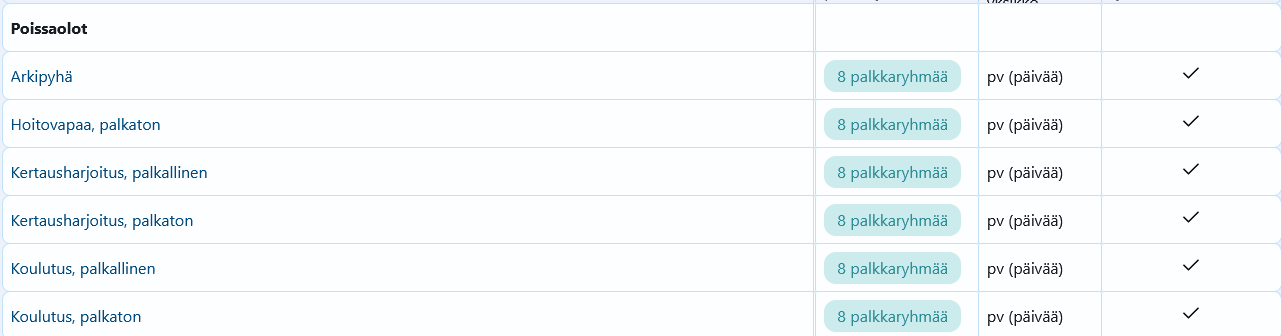
Du kan granska och redigera registreringstyper genom att välja Löneinställningar -> Registreringstyper.
Skapa ny registreringstyp
Du kan skapa en ny registreringstyp som passar ditt företags arbetstidsregistreringsbehov.
- Börja med att välja Ny registreringstyp.
- Fyll i följande basinformation:
- Namn på finska: Registreringstypsnamn på finska. Detta är ett obligatoriskt fält.
- Namn på svenska: Registreringstypsnamn på svenska.
- Namn på engelska: Registreringstypsnamn på engelska.
- Lägg till i lönegrupper: Välj lönegrupper som registreringstypen tillhör.
- Ange inställningar för tidsregistrering:
- Registreringens enhet: Välj enhet (t.ex. timmar, dagar). Detta är ett obligatoriskt fält.
- Tillåt användning av decimaler: Tillåt användning av decimalvärden i styckregistreringar.
- Beskrivning: Ange om beskrivning är obligatorisk, valfri eller ej tillåten. Detta är ett obligatoriskt fält.
- Ange beräkningsinställningar:
- Typ: Välj registreringstyps typ (t.ex. registrering av timarbete, registrering av övertid).
- Påverkar semesterrätten: Ange om registreringstypen påverkar semesterrätten.
- Används vid beräkning av flextid: Ange om registreringstypen används i beräkning av flextidssaldo.
- Påverkar arbetstimmarna: Ange om registreringstypen påverkar anställningstid.
- Ackumulerar årsledighet: Ange om registreringstypen samlar årsledighet.
- Spara den nya registreringstypen genom att välja Skapa ny.
Redigera registreringstyp
- Hitta den registreringstyp du vill ha och klicka på den för att öppna redigeringsvyn.
- Du kan redigera all information om registreringstypen, såsom namn, lönegrupper och beräkningsinställningar.
- Spara ändringar genom att välja Spara ändringar.
Filtrera registreringstyper
Du kan filtrera registreringstyper på två sätt:
- Sök registreringstyper: Fria text sökning med registreringstypsnamn.
- Filtrera enligt lönegrupper: Välj en eller flera lönegrupper för att filtrera vyn.
Tabellvärden
Tabellvärden används i löneslagsformler. De är företagspecifika värden, såsom mängden lunchförmån. I denna sektion får du veta hur du hanterar dessa värden.
Du kan granska och redigera tabellvärden genom att välja Löneinställningar -> Tabellvärden.
Hantera tabellvärden
Du kan granska och filtrera tabellvärden baserat på olika kriterier.
- Använd Sök och filtrera-funktionen för att hitta specifika tabellvärden.
- Du kan filtrera värden baserat på följande kriterier:
- Typ: Standard eller anpassad.
- I Bruk: Ja eller nej.
- Löneslag: Välj löneslag som värdet är kopplat till.
Vanliga frågor (FAQ)
Hur kan jag redigera en befintlig löneslag? Hitta den löneslag du vill ha i listan och klicka på den. Detta öppnar redigeringsvyn där du kan göra nödvändiga ändringar. Spara ändringarna till sist.
Varför kan jag inte radera en lönegrund? Du kan inte radera en lönegrund om den används i löneslag eller om den är systemets standardgrund.
Hur kan jag se vilka löneslag en viss lönegrund används i? Välj den lönegrund du vill ha. Du ser en lista över lönetyper som använder den grunden.
Hur fungerar formelredigeringsvyn? I formelredigeringsvyn kan du skapa och redigera komplexa beräkningsformler. Du kan använda befintliga löneslag, lönegrunder och andra värden för att bygga formler. Kontrollera alltid formelns korrekthet innan du sparar.
Vad gör jag om jag får felmeddelandet "Formuläret har fel. Korrigera de markerade sektionerna."? Detta felmeddelande betyder att ett obligatoriskt fält har lämnats tomt eller att den angivna informationen är felaktig. Kontrollera de fält som är markerade med rött i formuläret och korrigera dem.
Vad betyder "Fältet är obligatoriskt"? Detta betyder att du inte kan spara formuläret innan du har fyllt i det fältet.
Varför kan jag inte redigera systemets standardlönetyp? Systemets standardlönetyper kan inte redigeras för att säkerställa att löneberäkningens grundfunktioner förblir korrekta. Du kan dock kopiera standardlönetypen och redigera kopian efter dina behov.
Hur kan jag se alla tabellvärden som används av företaget? Gå till Löneinställningar -> Tabellvärden. Du ser en lista över alla tabellvärden som används. Du kan använda filter för att förfina sökningen.
Nyckelord
löneberäkning, inställningar, lönetyper, löneslag, lönegrunder, registreringstyper, tabellvärden, formler, skapa, redigera, ta bort, radera
Hjälpte det här svaret? Ja Nej
Send feedback