Yleistä
Tässä ohjeessa käydään läpi Netvisor-mobiilisovelluksen käyttöä työajan kirjaamiseen, palkkalaskelmien tarkasteluun sekä työaikojen ja palkkalaskelmien hyväksymiseen. Ohje kattaa sovelluksen käyttöönoton, kirjautumisprosessin ja eri roolien mukaiset toiminnot.
- Mobiilin käyttöönotto ja kirjautuminen
- Työajan kirjaaminen
- Työajan hyväksyntä
- Palkkalaskelmien hyväksyntä
- Usein kysyttyjä kysymyksiä
Netvisor-mobiilisovelluksessa palkansaajat voivat luoda työajan merkintöjä.
Työajan hyväksyjät voivat hyväksyä mobiilisovelluksella palkansaajien työajan merkintöjä ja palkkalaskelmien hyväksyjät voivat hyväksyä mobiilisovelluksella palkansaajien palkkalaskelmia. Näiden käyttäjien rooleja hallinnoidaan Henkilöstohallinnan osiossa.
Mobiilin käyttöönotto ja kirjautuminen
- Lataa Netvisor-mobiilisovellus Google Play -kaupasta (Android) tai App Storesta (iOS). Huomaa, että sovellus ei toimi uusissa Huawei-puhelimissa, joissa ei ole Google Play -kauppaa.
- Varmista, että mobiililaitteesi käyttöjärjestelmä on vähintään vaadittu versio: Android 12 tai iOS 16. Mikäli saat ilmoituksen Google Playn kautta yrittäessäsi hakea sovellusta, sovellus ei toimi puhelimessasi, jos siihen ei saa päivitettyä uudempaa käyttöjärjestelmäversiota.
Seuraavassa ohjeessa on kerrottu miten voit kirjautua Netvisorin mobiilisovellukseen.
Kirjautuminen Netvisor-mobiilisovellukseen
Huomaa, että kohta "Käyttöoikeudet Netvisor-mobiilisovellukseen" ei päde Netvisorin uuden palkanlaskennan käyttäjille.
Työajan kirjaaminen
Netvisor-mobiilisovelluksen työajan kirjauksessa voidaan helposti tallentaa ja hallita työaikoja mobiililaitteelta käsin päivittäisessä arjessa. Sovelluksen avulla palkansaajat voivat kirjata työajat reaaliaikaisesti ja tarkastella aikaisempia kirjauksiaan.
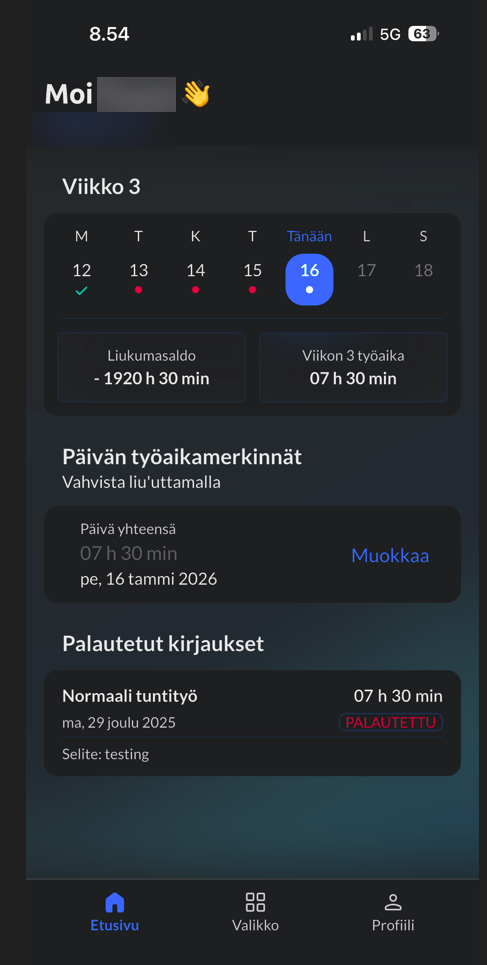
Yllä olevassa mobiilin kuvassa nähdään työajan kirjauksen etusivu. Samalla näkymällä nähdään myös jos työajan hyväksyjä on palauttanut palkansaajalle työajan kirjauksia. Palautetussa kirjauksessa näkyy myös työajan hyväksyjän lisäämä selite, mikä kertoo miksi työajan kirjaus on palautettu palkansaajalle. Jos palkansaaja haluaa korjata työajan merkintää, pitää korjattava työajan merkintä esnpoistaa ja lisätä uudelleen.
Työajan hyväksyntä
Työaikojen hyväksyjä-roolillinen käyttäjä näkee Netvisorin mobiilin valikossa oman osion, Työajan hyväksynnät, jossa käyttäjä voi hyväksyä hänelle määriteltyjen tiimien jäsenten työaikamerkinnät.
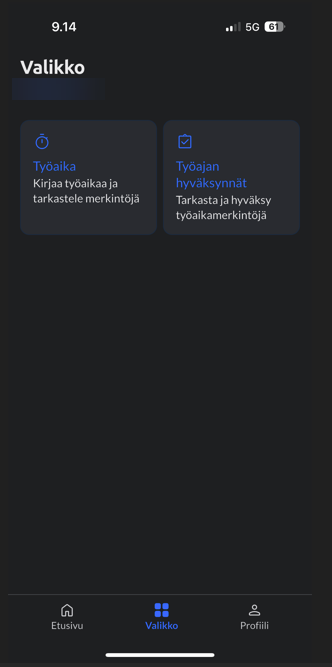
- Määritä avautuvalla näkymällä haluamasi päivämääräväli, miltä haluat hakea hyväksyttäväksi kuitattuja työaikamerkintöjä. Työajan hyväksynnän näkymällä näet sinulle määriteltyjen tiimien jäsenten työaikamerkinnät jaoteltuina tiimien alle.
- Paina palkansaajan nimeä, jos haluat katsoa työaikamerkintöjä tarkemmin. Tällä näkymällä voit hylätä palkansaajan työaikamerkinnän, jolloin työajan kirjaus palautuu palkansaajalle. Hylkääminen vaatii hylkäyksen syyn, joten muista täyttää se hylätessäsi työaikamerkintää.
- Valitse näkymällä haluamasi hyväksyttävät merkinnät joko kaikki kerrallaan, tiimi kerrallaan tai palkansaaja kerrallaan.
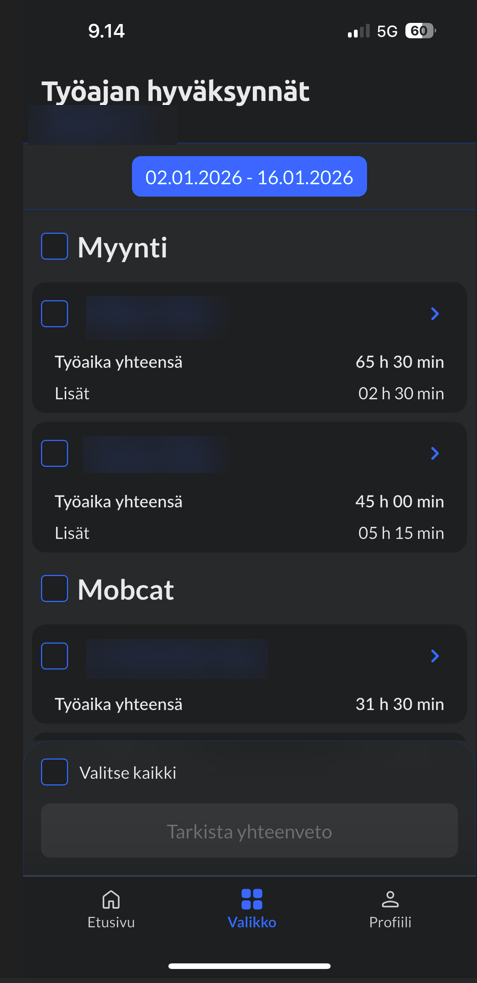
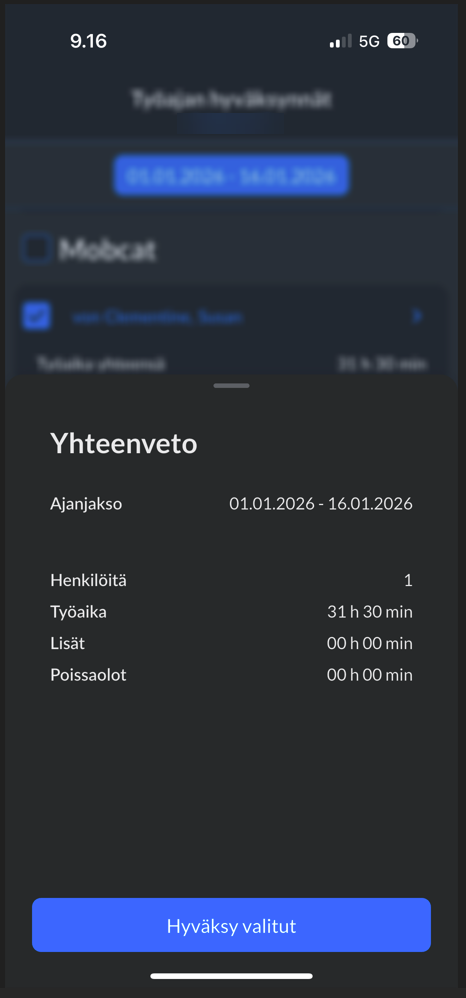
- Paina "Tarkista yhteenveto", jolloin avautuu yhteenveto hyväksyttävistä tunneista.
- Hyväksy tunnit painamalla "Hyväksy valitut".
Palkkalaskelmien hyväksyntä
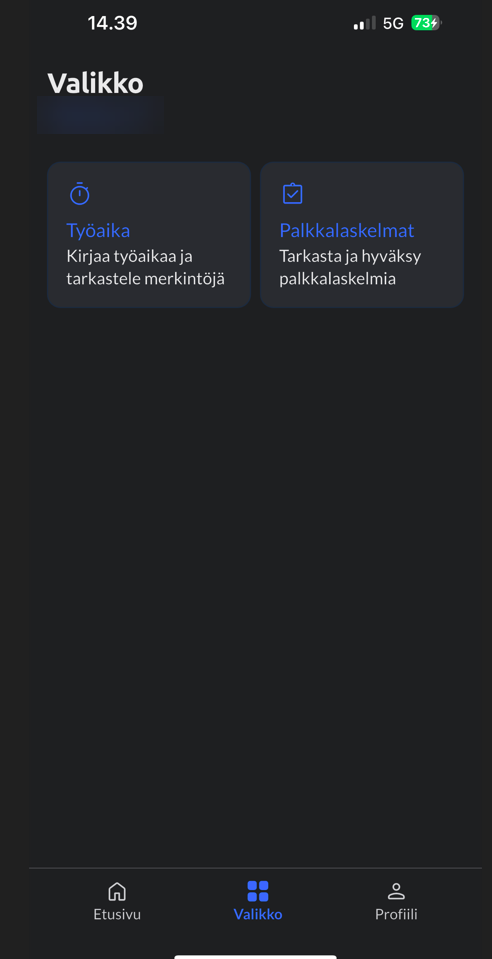
Palkkalaskelmien hyväksyjä-roolillinen käyttäjä näkee Netvisorin mobiilin valikossa oman osion, Palkkalaskelmat, jossa käyttäjä voi hyväksyä hyväksyttäväksi siirrettyjä palkkalaskelmia.
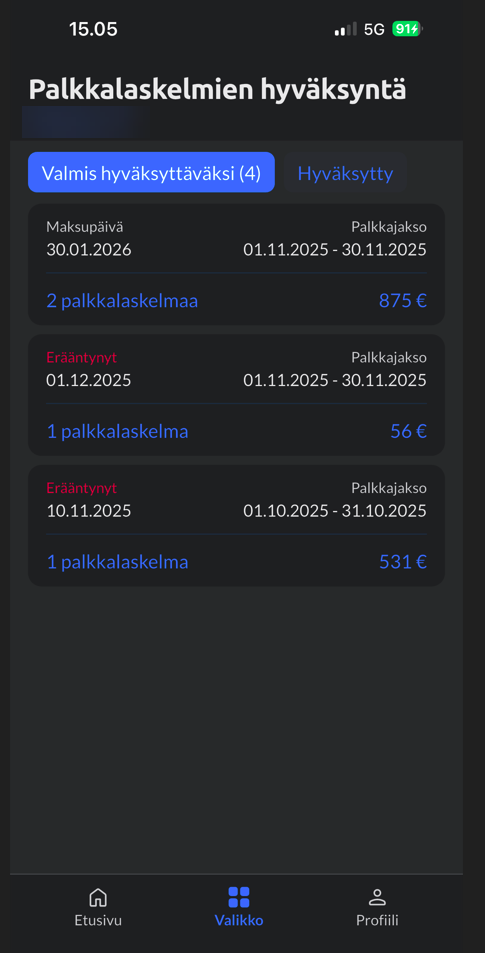
- Katso listaus palkkalaskelmista, jotka ovat valmiita hyväksyttäväksi, kohdasta "Valmis hyväksyttäväksi". Palkkalaskelmat on jaoteltu maksupäivän mukaan.
- Avaa palkkalaskelmat tarkempaa tutkimista varten painamalla sinistä tekstiä "x palkkalaskelmaa", joka löytyy maksupäivän alapuolelta.
- Tarkastele palkansaajan palkkalaskelman Maksetaan-summan prosentuaalista muutosta edelliseen palkkalaskelmaan nähden.
- Avaa tarvittaessa palkkalaskelmarivit (Maksetaan, Rahapalkka ja Luontaisedut) tarkasteltavaksi "Valitse kaikki"-rivin lopusta valikkopainikkeesta.
- Hylkää tai Hyväksy palkkalaskelmat. Hylkääminen vaatii hylkäyksen syyn, joten muista täyttää se hylätessäsi palkkalaskelmaa.
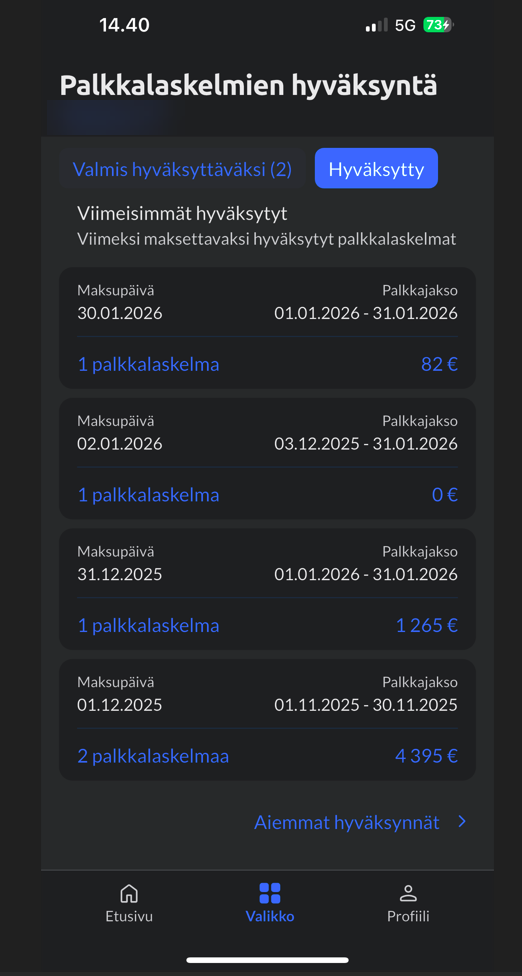
- Siirry kohtaan "Hyväksytty" nähdäksesi listauksen jo hyväksytyistä palkkalaskelmista. Nämä on myös jaoteltu maksupäivän mukaan.
- Paina sinistä tekstiä "x palkkalaskelmaa" maksupäivän alapuolelta avataksesi näkymän, jossa voit tarkastella palkkalaskelmarivejä (Maksetaan, Rahapalkka ja Luontaisedut) valikkopainikkeesta.
Usein kysyttyjä kysymyksiä
Miksi en löydä Netvisor-sovellusta Huawei-puhelimeni kaupasta?
Sovellus ei toimi uusissa Huawei-puhelimissa, joissa ei ole Google Play -kauppaa.
Mitkä ovat mobiilisovelluksen käyttöjärjestelmävaatimukset?
Laitteessa on oltava vähintään Android 12 tai iOS 16.
Miten toimin, jos työajan hyväksyjä on palauttanut kirjaukseni?
Näet palautetun kirjauksen työajan kirjauksen etusivulla. Kirjauksessa näkyy hyväksyjän lisäämä selite, joka kertoo korjaustarpeen syyn.
Mitä tietoja voin tarkastella palkkalaskelman hyväksynnässä?
Voit tarkastella Maksetaan-summan prosentuaalista muutosta edelliseen laskelmaan sekä avata tarkemmat rivitiedot, kuten rahapalkan ja luontaisedut.
Onko hylkäämiselle annettava perustelu?
Kyllä, sekä työaikamerkinnän että palkkalaskelman hylkääminen vaatii hylkäyksen syyn täyttämisen.
Avainsanat: Netvisor-mobiilisovellus, työajan kirjaaminen, työajan hyväksyntä, palkkalaskelmien hyväksyntä, mobiilikirjautuminen, palkkalaskelma, henkilöstöhallinta
Oliko tästä vastauksesta apua? Kyllä Ei
Send feedback